Räume zuerst auf
- Lösche die Scratch-Katze.
- Wähle unten rechts Figur wählen → Malen.
- Benenne die neue Figur Raumschiff.
Deine Scratch-Mission
Steuere dein Schiff durch den Weltraum, weiche Asteroiden aus und triff sie mit deinem Laser. So ein Spiel programmierst du jetzt Schritt für Schritt selbst.
Triff in 45 Sekunden so viele Asteroiden wie möglich.
Schritt 1 · Figur gestalten

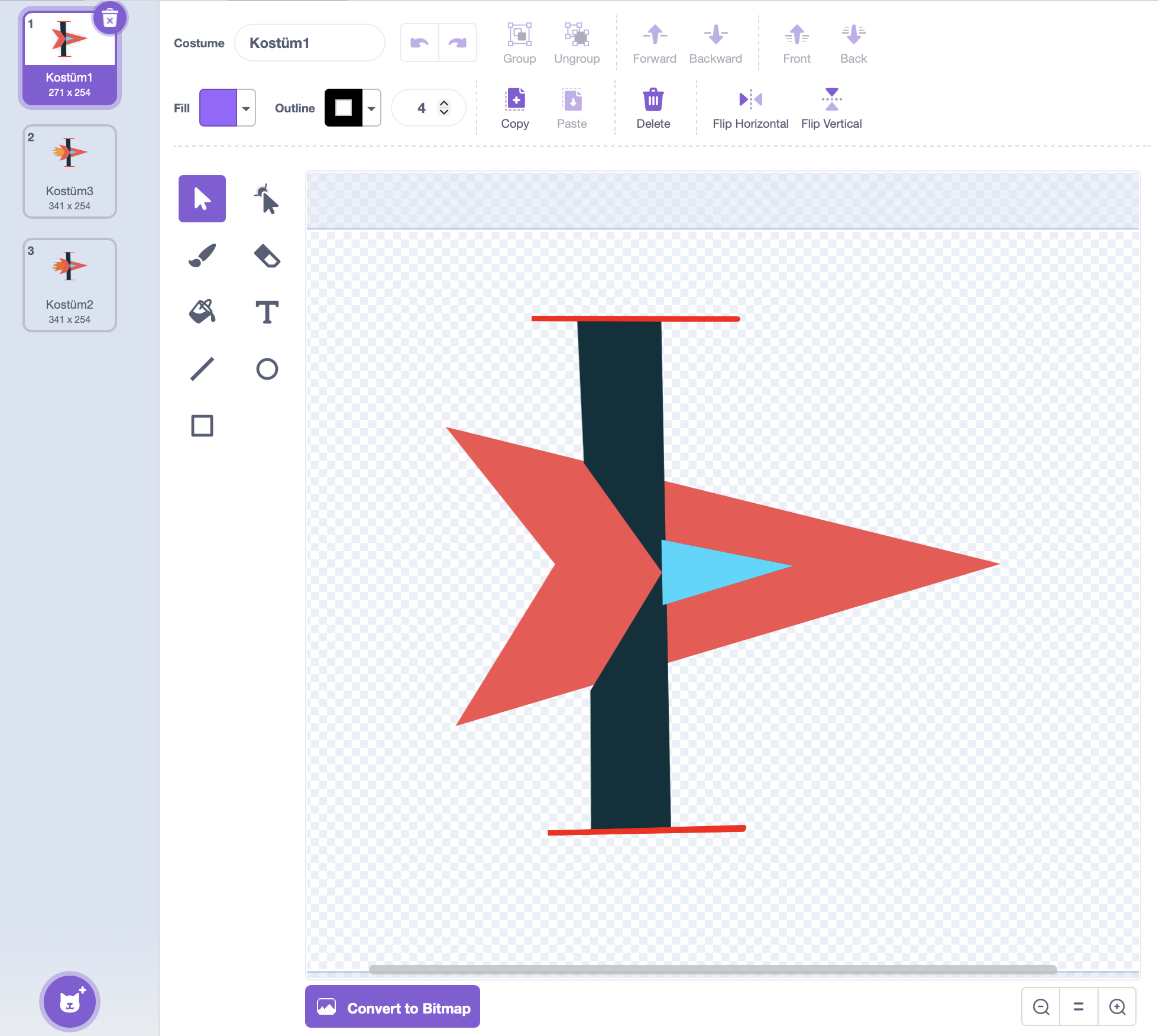
Nase nach rechts!
Scratch nennt diese Blickrichtung 90°.
Genau um das Fadenkreuz zeichnen.
Der Mittelpunkt ist später der Drehpunkt deiner Figur.
Schritt 2 · Bewegung programmieren
Ziel: ↑ gibt Schub, ← und →
Beginne mit Wenn grüne Flagge angeklickt. Die Tastendrücke müssen immer wieder geprüft werden – welcher orange Block wiederholt etwas ohne Ende?
Setze den hellblauen Block Taste … gedrückt? als Bedingung in einen falls … dann-Block. Du brauchst drei solcher Abfragen.
↑ → gehe 5er-Schritt
← → drehe dich 5 Grad nach links
→ → drehe dich 5 Grad nach rechts
Jeder `falls`-Block liegt sichtbar in der Endlosschleife. So werden die drei Tasten während des gesamten Spiels immer wieder geprüft.
Extra 1 · Grundwissen
Ein Programm muss sich Dinge merken können. Dafür gibt es Variablen. Sie speichern einen Wert, den das Programm lesen, ersetzen oder verändern kann.
Stell dir eine beschriftete Schachtel vor. Auf dem Etikett steht der Variablenname, in der Schachtel liegt der aktuelle Wert. Der Inhalt kann sich während des Programms ändern.
Punkte.15.+ 1.Zählen
Punkte, Leben, Gegner oder Schüsse
Zeit speichern
Restzeit oder Bestzeit
Spielzustände merken
SpielAktiv = 1 oder 0
Bewegung berechnen
TempoX und TempoY
steigt bei Treffern
sinkt beim Schuss, lädt nach
zählt jede Sekunde herunter
schaltet Abläufe aus oder ein
Der alte Inhalt wird vollständig ersetzt. Egal was vorher gespeichert war: Danach ist der Wert 0.
Der neue Wert wird aus dem alten berechnet. Aus 30 Punkten werden 45 Punkte.
Verstanden?
1. Eine Variable kann ihren Wert während des Programms verändern.
2. Jede Variable darf nur die Zahl 0 speichern.
3. „Ändere Punkte um 10“ löscht den bisherigen Punktestand.
4. Ein verständlicher Variablenname beschreibt seinen gespeicherten Wert.
5. Welche Variable begrenzt in unserem Spiel das Dauerschießen?
6. Der Punktestand soll beim Start sicher 0 sein. Welcher Block passt?
Schritt 3 · Klone & Variablen
Lege eine neue Figur Laser an. Zeichne mittig eine kurze, waagerechte Linie. Verstecke das Original beim Spielstart.
Eine Variable ist eine beschriftete Speicherbox. Sie merkt sich hier, wie viele Laser gerade verfügbar sind.
Jeder Schuss ist eine kurzlebige Kopie des Lasers: am Raumschiff starten, in seine Richtung fliegen, am Rand löschen.
Warum nicht einfach spammen?
Starte mit Wenn Taste Leertaste gedrückt wird. Prüfe zuerst: Laser verfügbar > 0? Erzeuge dann einen Klon und ziehe 1 von der Variable ab.
Lasse den Klon zum Raumschiff gehen. Mit dem Fühlen-Block Richtung von Raumschiff übernimmt er exakt dessen Flugrichtung.
Bewege den Klon in einer Endlosschleife um 10 Schritte. Berührt er den Rand: verstecken und diesen Klon löschen. Ein zweites Skript gibt alle 1 Sekunde einen Laser zurück – aber nur solange weniger als 3 verfügbar sind.
Profi-Check: Das Laser-Original bleibt versteckt. Sichtbar werden nur seine Klone. Bewegung und Randprüfung liegen gemeinsam in der Endlosschleife.
Schritt 4 · Bühne gestalten
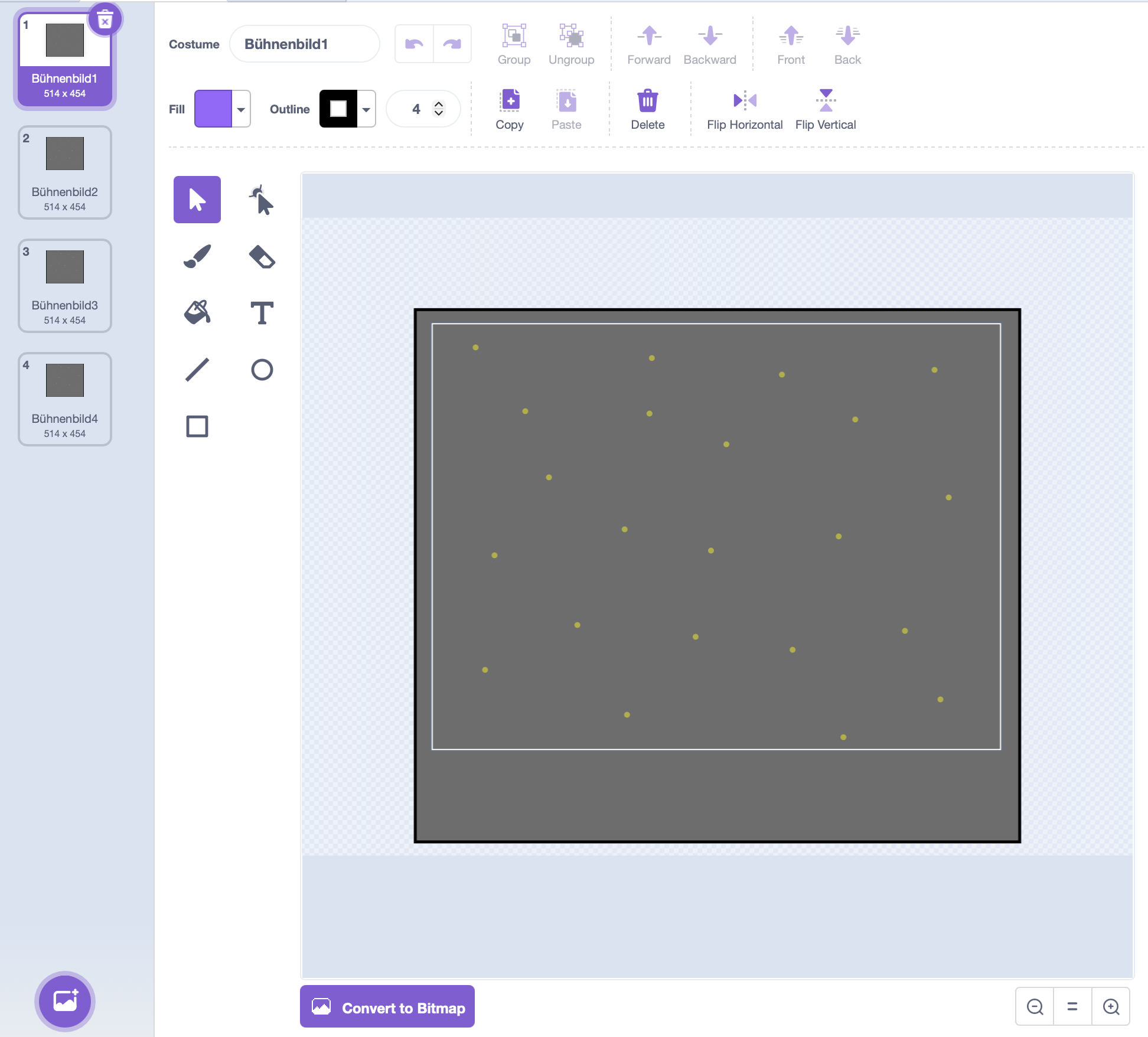
Dupliziere das Bühnenbild drei- bis viermal und verschiebe in jedem Bild einige Sterne ein kleines Stück. So entsteht ein Daumenkino.
Schritt 5 · Gegner & Klone
Wir verbessern die Ausgangsidee: Das Original bleibt unsichtbar und arbeitet als Klon-Fabrik. Jeder Klon bekommt eigene Werte und wird zuverlässig wieder gelöscht.
Male oder wähle eine Figur Asteroid. Verkleinere sie passend. Beim Start wird das Original versteckt; nur seine Klone erscheinen.
Beginne mit Wenn die grüne Flagge angeklickt wird. Verstecke das Asteroiden-Original und setze SpielAktiv auf 1, GegnerAnzahl auf 0 und MaxGegner auf 7. Wiederhole, solange SpielAktiv = 1: Falls GegnerAnzahl kleiner als MaxGegner ist, erzeuge einen Klon und warte 0,35 Sekunden. So entstehen die Gegner nacheinander und nicht alle im selben Augenblick.
Bei Wenn ich als Klon entstehe: GegnerAnzahl um 1 erhöhen und den Klon zunächst verstecken. Gehe zu einer Zufallsposition, drehe dich in eine zufällige Richtung und laufe in einer Schleife, bis der Rand berührt wird. Erst dort richtet sich der Asteroid zum Raumschiff aus und wird sichtbar.
Wozu der Randstart? Gegner tauchen nicht plötzlich mitten auf dem Spielfeld oder direkt auf dem Raumschiff auf. Sie fliegen nachvollziehbar von außen herein. Dafür braucht man keinen erfundenen Spezialblock und keine zusätzliche Rand-Variable.
Der Klon bewegt sich, solange SpielAktiv = 1. Bei Laserberührung: Punkte um 15 erhöhen, GegnerAnzahl um −1 ändern und diesen Klon löschen. Nach Spielende ebenfalls GegnerAnzahl um −1 ändern und den Klon löschen.
So ist es stimmig: Die erste Schleife bewegt den noch unsichtbaren Klon bis zum Rand. Danach wird er ausgerichtet und gezeigt. Die zweite Schleife übernimmt das eigentliche Spiel: bewegen, am Rand abprallen und Treffer prüfen.
Extra · Starthilfe
Wenn du wirklich nicht weiterkommst oder bei der Gestaltung gefehlt hast, darfst du diese fertigen Grafiken verwenden. Lade die passende SVG-Datei herunter und füge sie in Scratch ein.
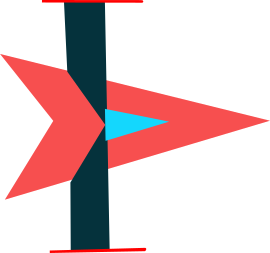
Schaut bereits nach rechts und ist passend um seinen Mittelpunkt angelegt.
SVG herunterladen ↓Kann für das Original und beliebig viele Klone verwendet werden.
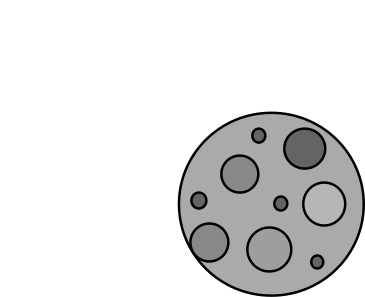
SVG herunterladen ↓Ein schmaler Laserstrahl, der als verstecktes Original Klone erzeugt.
SVG herunterladen ↓Füllt die ganze Bühne. Deshalb ist diese Datei als einzige nicht transparent.
SVG herunterladen ↓So geht der Import
Datei ladenKlicke bei der gewünschten Grafik auf „SVG herunterladen“.
Figur hochladenÖffne in Scratch unten rechts das Figuren-Menü und wähle Figur hochladen.
Richtig benennenNenne die Figur genau Raumschiff, Asteroid oder Laser, damit die Auswahlfelder der Bausteine stimmen.
Hintergrund extraKlicke für den Weltraum auf die Bühne und wähle bei den Bühnenbildern Bühnenbild hochladen.
Nach dem Import prüfen: Liegt der Drehpunkt in der Mitte? Schaut das Raumschiff bei Richtung 90 nach rechts? Falls nötig, kannst du beides im Kostümeditor korrigieren.
Schritt 6 · Spielregeln
Punkte zählt den Erfolg. Restzeit zählt von 45 herunter. SpielAktiv ist der Hauptschalter: 1 bedeutet „läuft“, 0 bedeutet „beendet“. Lege beim Raumschiff zusätzlich Unverwundbar als Variable „nur für diese Figur“ an.
Wenn die grüne Flagge angeklickt wird: Punkte auf 0, Restzeit auf 45 und SpielAktiv auf 1 setzen.
Wiederhole, bis Restzeit = 0: warte 1 Sekunde und ändere Restzeit um −1. Danach SpielAktiv auf 0 setzen und GameOver senden.
Im Asteroiden-Klon gibt ein Lasertreffer +15 Punkte. Für einen Zusammenstoß braucht das Raumschiff ein eigenes, gleichzeitig laufendes Skript: Nur wenn es einen Asteroiden berührt und Unverwundbar = 0 ist, werden 30 Punkte abgezogen.
Danach: Unverwundbar auf 1 setzen, zur Mitte gehen, Tempo stoppen, kurz durchsichtig werden, eine Sekunde warten und den Schutzschalter wieder auf 0 setzen. Das verhindert mehrfachen Punktabzug durch dieselbe Berührung.
Nur Warten und Herunterzählen liegen in der Schleife. Das Beenden und die Game-Over-Nachricht folgen einmalig nach der Schleife.
Warum ein eigenes Skript? Während dieses Skript eine Sekunde wartet, bleibt die Steuerungsroutine aktiv. Falls du Schritt 7 noch nicht umgesetzt hast, kannst du die beiden Tempo-Blöcke zunächst weglassen.
Schritt 7 · Spielgefühl
Die Vorschau auf dem Deckblatt fühlt sich flüssiger an, weil das Schiff Geschwindigkeit speichert. Schub verändert die Bewegung nach und nach; Reibung bremst sie langsam wieder ab.
Lege TempoX und TempoY für das Raumschiff an. Die Pfeiltaste setzt nicht mehr direkt die Position, sondern verändert die Geschwindigkeit.
Multipliziere beide Tempowerte pro Schleifenrunde mit 0,99. So gleitet das Schiff aus, statt sofort zu stoppen.
Verlässt das Schiff rechts die Bühne, erscheint es links – und umgekehrt. Dasselbe gilt für oben und unten.
Nach einem Treffer ist das Schiff kurz unverwundbar. Dadurch kostet eine einzige Kollision nicht sofort alle Punkte.
Bei ↑: ändere TempoX um 0,18 × sin(Richtung) und TempoY um 0,18 × cos(Richtung). Danach in jeder Runde x um TempoX und y um TempoY ändern.
Wenn das Schiff zu schnell wird, begrenze TempoX und TempoY jeweils auf einen Bereich, zum Beispiel −8 bis 8. Kleine Werte geben mehr Kontrolle.
Die Tempoänderung liegt in der Tastaturbedingung. Positionsänderung und Reibung liegen in der äußeren Spielschleife und laufen deshalb auch weiter, wenn ↑ losgelassen wird.
Schritt 8 · Spielrahmen
Titel und Startknopf sichtbar
Figuren aktiv, Zeit läuft
Ergebnis und Neustart
Nachrichten sind wie Durchsagen: Jede Figur kann sie empfangen und passend reagieren.
Setze SpielAktiv auf 0 und sende Menü zeigen. Titel und Start Button zeigen sich; Raumschiff, Laser, Asteroiden und Game-Over-Schrift verstecken sich.
Wenn diese Figur angeklickt wird: verstecke Titel und Start Button und sende Spiel läuft. Erst jetzt ersetzt du bei den eigentlichen Spielskripten den bisherigen Auslöser „Wenn die grüne Flagge angeklickt wird“ durch „Wenn ich Spiel läuft empfange“. Das betrifft Raumschiff, Laser, Asteroid sowie Zeit- und Kollisionsskripte. Der neue Menü-Start bei der Bühne bleibt weiterhin an der grünen Flagge.
Wenn Restzeit 0 erreicht: SpielAktiv auf 0 und GameOver senden. Raumschiff und Laser verstecken sich; alle Asteroiden-Klone löschen sich. Die Game-Over-Figur zeigt sich.
Lass die Game-Over-Figur anklickbar sein: Bei Klick verstecken und Menü zeigen senden. Dadurch beginnt keine zweite Endlosschleife neben der alten.
| Ort | Bei „Spiel läuft“ | Bei „GameOver“ |
|---|---|---|
| Bühne | Zeit/Punkte zurücksetzen | Menü-Endzustand |
| Raumschiff | zeigen, Position & Tempo resetten | verstecken |
| Laser | Vorrat resetten, Original verstecken | alle Klone löschen |
| Asteroid | Klon-Fabrik starten | alle Klone löschen |
| Titel/Start | verstecken | versteckt bleiben |
| Game Over | verstecken | zeigen |
Extra · Deine Idee
DEINE ABSCHLUSSMISSION
Ergänze mindestens eine eigene Idee. Du darfst Vorschläge von dieser Seite aufgreifen, miteinander verbinden oder etwas völlig Neues erfinden.
Baue schnelle, langsame oder besonders große Gegner. Ein Raumschiff-Gegner könnte sich zum Spieler drehen und eigene Laser-Klone abschießen.
Wie erkennt man feindliche Laser? Eine eigene Figur und eine Variable wie GegnerLaser helfen, sie von den Schüssen des Spielers zu unterscheiden.
Lass Münzen, Kristalle oder Treibstoff erscheinen. Bei Berührung verschwinden sie und verändern Punkte, Restzeit oder einen eigenen Zähler.
Erzeuge das Sammelobjekt an einer Zufallsposition. Prüfe fortlaufend, ob das Raumschiff es berührt, und sende dann eine Nachricht wie Eingesammelt.
Erfinde einen zeitlich begrenzten Vorteil: Schutzschild, Doppelschuss, schnelleres Schiff, Zeitbonus oder besonders starke Laser.
Eine Variable wie PowerUpAktiv merkt sich den Zustand. Setze sie auf 1, warte einige Sekunden und setze sie danach wieder auf 0.
Ergänze Sounds, Explosionen, Lebenspunkte, mehrere Level, einen Boss, Highscore, Partikeleffekte oder eine eigene Geschichte.
Wähle nicht alles gleichzeitig. Eine sauber funktionierende Erweiterung ist besser als fünf halbfertige Ideen.
Von der Idee zum Code
BeschreibenWas soll im Spiel passieren?
PlanenWelche Figur, Variable oder Nachricht brauchst du?
BauenProgrammiere zuerst die kleinste funktionierende Version.
TestenProbiere Sonderfälle aus und verbessere deinen Code.
Noch keine Idee?